
Scanno – PDF-Scanner
Nicht beanspruchtScanno macht aus Fotos saubere PDF-Dateien – ein- oder mehrseitig, in der Qualität und…
Von aketo GmbH · Produktivität


Info
Scanno macht aus Fotos saubere PDF-Dateien – ein- oder mehrseitig, in der Qualität und Größe, die du brauchst. Alle Scans liegen in der App und in der Dateien-App und sind mit einem Tipp geteilt. Kostenlos, werbefrei, lokal.
FOTOGRAFIEREN, FERTIG Tippe auf den runden Knopf und halte die Kamera auf das Dokument. Scanno findet die Ränder, rückt schiefe Seiten gerade und nimmt automatisch auf. Mehrere Seiten werden ein PDF. Den Knopf gedrückt halten öffnet sofort die Kamera.
AUCH AUS FOTOS UND DATEIEN Schon fotografiert? Wähle Bilder aus deiner Mediathek oder der Dateien-App. Scanno sucht das Dokument im Foto und schneidet es zu. Passt etwas nicht, ziehst du die vier Ecken zurecht.
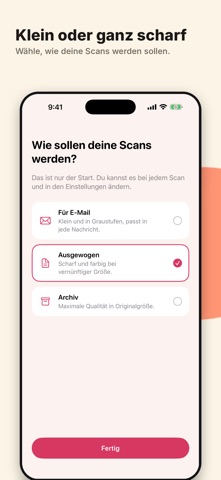
DU BESTIMMST DIE GRÖSSE Qualität, Farbe, Optimierung, Abmessungen und Seitenformat stellst du für jeden Scan ein: Farbe, Graustufen oder Schwarzweiß, wie fotografiert, DIN A4 oder US Letter. Die Dateigröße rechnet bei jeder Änderung sichtbar mit – so passt das PDF in jede Mail. Deine Lieblingseinstellungen speicherst du als Standard.
DURCHSUCHBARE PDFS Scanno liest den Text jeder Seite und legt ihn unsichtbar ins PDF. So kannst du in Scanno, in der Dateien-App und überall, wo du das PDF öffnest, Text suchen und markieren. Die Sprache wird automatisch erkannt, auch bei gemischten Dokumenten.
FINDET JEDES WORT WIEDER Die Suche kennt Namen und Text aller Scans. Suchst du „Zählerstand“, findest du die Stromrechnung – und siehst gleich die Stelle, an der das Wort steht.
GUTE NAMEN Auf Geräten mit Apple Intelligence schlägt Scanno einen Dateinamen vor, etwa „Rechnung Stadtwerke Oktober 2026“. Sonst heißt ein Scan nach seinem Datum. Umbenennen geht jederzeit.
ORDENTLICH ABGELEGT Jeder Scan liegt als PDF in der Dateien-App unter „Auf meinem iPhone › Scanno“ – oder, wenn du magst, in „iCloud Drive › Scanno“ und damit auch auf deinen anderen Geräten. Was du in der Dateien-App löschst, verschwindet auch aus der Liste. Weil Scanno die Originalseiten aufbewahrt, kannst du Qualität und Größe später noch ändern oder Seiten ergänzen.
SCHNELL GETEILT Per Nachricht, Mail, AirDrop oder in jede andere App: Wische in der Liste nach rechts, tippe auf „Teilen“ oder blende den Teilen-Knopf dauerhaft ein. Mehrere Scans teilst du auf einmal.
UND AUSSERDEM • Seiten zuschneiden, drehen, löschen und hinzufügen • Erkannten Text ansehen und kopieren • Liste nach Datum, Name oder Größe sortiert • Exportieren an einen beliebigen Ort • Startprofile „Für E-Mail“, „Ausgewogen“ und „Archiv“ • Fünf Farbwelten, das App-Symbol wechselt mit • Sieben Schriften, Dunkelmodus und dynamische Textgröße
DEINE DOKUMENTE BLEIBEN BEI DIR Texterkennung und Namensvorschlag laufen vollständig auf deinem iPhone. Scanno hat keine eigenen Server, braucht kein Konto, zeigt keine Werbung und erfasst keine Nutzungsdaten. Deine PDFs liegen auf deinem iPhone oder, wenn du das wählst, in deinem eigenen iCloud Drive.
Hinweis: Scanno braucht iOS 26. Der Namensvorschlag nutzt Apple Intelligence und braucht ein iPhone mit Apple Intelligence (ab iPhone 15 Pro). Scannen, Texterkennung und alles andere funktionieren auf jedem iPhone mit iOS 26.
Nutzer bewerten sie
Melde dich an, um diese App zu bewerten. Ehrlichkeit zählt.
Noch keine Bewertungen. Hast du die App ausprobiert? Gib die erste Bewertung ab.
Mehr Produktivität-Apps
Die besten neuen Produktivität-Apps dieser Woche ChickMark: Habit TrackerChickMark is a simple habit tracker for routines, goals, and reminders
 Dayflint: One Thing a DayToo many priorities?
 Snappy Do ItSix connected modes. One traceable journey.
 Fristo CAFMFristo is the app for Fristo CAFM, the facility management software
 UhWhat? Voice NotesCatch the thought before it disappears
- BeginAnywayMorning alarm for hard tasks: set one task, prove you started, build a streak