
Signer un PDF
Non revendiquéeSigner un PDF réunit ce qu’il faut pour traiter un document jusqu’au bout, directement…
Par Jeremy Sagnier · Productivité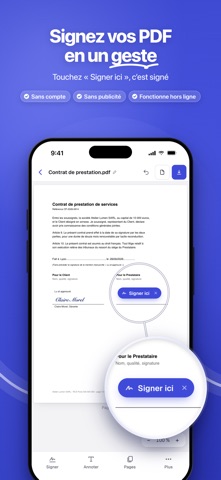




En bref
Signer un PDF is a productivity app for iPhone that lets users sign, scan, fill, annotate, organize and share PDF documents. Its standout feature is that all processing stays on the device, with no account, no uploads and no ads, and it works offline.
Résumé par Debuts, d'après la fiche de l'App Store.À propos
Signer un PDF réunit ce qu’il faut pour traiter un document jusqu’au bout, directement sur votre iPhone.
SIGNER Dessinez votre signature au doigt une fois, elle est gardée. L’app repère les emplacements de signature du document : touchez « Signer ici », et la signature, votre nom et la date se posent au bon endroit, avec la mention « Lu et approuvé » quand elle est demandée.
SCANNER Photographiez un document papier : les bords sont détectés, la page est redressée, et le scan devient un PDF prêt à signer. Enchaînez plusieurs pages, ou ajoutez-les à la fin d’un document ouvert. Le texte des pages scannées est reconnu sur l’iPhone, et « Copier le texte » le colle dans un mail ou une note. Pour une pièce d’identité, scannez le recto et le verso, ils se posent à taille réelle sur une seule page A4. Vos photos peuvent aussi devenir des pages PDF.
REMPLIR ET ANNOTER Tapez du texte n’importe où sur la page, cochez les cases, datez. Les formulaires PDF se remplissent champ par champ. Surlignez, dessinez, corrigez une faute, masquez une information.
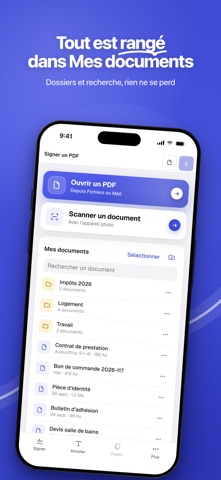
RANGER Mes documents garde tout ce que vous scannez ou enregistrez, en dossiers, avec une recherche. Vous le retrouvez aussi dans l’app Fichiers, dans Sur mon iPhone. Touchez le nom d’un document pour le renommer.
ORGANISER Réordonnez, pivotez, supprimez ou extrayez des pages, réunissez plusieurs PDF en un, et séparez un document en plusieurs fichiers.
OUVRIR ET ENVOYER Ouvrez un PDF reçu par Mail ou rangé dans Fichiers avec le bouton Partager. Une fois terminé, enregistrez-le dans Fichiers ou envoyez-le par Mail ou Messages. Choisissez plusieurs documents pour les envoyer d’un coup, en PDF ou dans un seul zip, ou enregistrez les pages en images dans Photos.
CONFIDENTIEL PAR CONSTRUCTION Tout est traité sur votre iPhone : aucun compte, aucun envoi de document, aucune publicité, aucun suivi. L’app fonctionne même sans connexion.
Les notes des utilisateurs
Connecte-toi pour noter cette appli. Ce qui compte, c'est d'être honnête.
Pas encore de notes. Tu l'as essayée ? Sois le premier à la noter.
Plus d'apps Productivité
Les meilleures nouvelles apps Productivité de la semaine ChickMark: Habit TrackerChickMark is a simple habit tracker for routines, goals, and reminders
 Dayflint: One Thing a DayToo many priorities?
 Snappy Do ItSix connected modes. One traceable journey.
 Fristo CAFMFristo is the app for Fristo CAFM, the facility management software
 UhWhat? Voice NotesCatch the thought before it disappears
- BeginAnywayMorning alarm for hard tasks: set one task, prove you started, build a streak